Rabu, 21 Oktober 2009

software original

software original adalah software yang mempunya lisensi dan dikeluarkan asli dari berbagai perusahaan contoh:windows yang di buat oleh perusahaan microsoft

freeware

Perangkat gratis atau freeware adalah perangkat lunak komputer berhak cipta yang gratis digunakan tanpa batasan waktu, berbeda dari shareware yang mewajibkan penggunanya membayar (misalnya setelah jangka waktu percobaan tertentu atau untuk memperoleh fungsi tambahan). Para pengembang perangkat gratis seringkali membuat perangkat gratis "untuk disumbangkan kepada komunitas", namun juga tetap ingin mempertahankan hak mereka sebagai pengembang dan memiliki kontrol terhadap pengembangan selanjutnya. Kadang jika para pemrogram memutuskan untuk berhenti mengembangkan sebuah produk perangkat gratis, mereka akan memberikan kode sumbernya kepada pemrogram lain atau mengedarkan kode sumber tersebut kepada umum sebagai perangkat lunak bebas.

Shareware

Shareware adalah salah satu metode pemasaran perangkat lunak komersial dimana perangkat lunak didistribusikan secara gratis. Kebanyakan perangkat lunak shareware didistribusikan melalui internet dan dapat diunduh secara gratis atau melalui majalah-majalah komputer. Istilah lainnya untuk shareware adalah trialware, demoware yang pada intinya "coba dulu sebelum membeli". Fitur-fitur perangkat lunak shareware belum tentu mencerminkan keseluruhan fitur yang didapat ketika pengguna sudah membeli perangkat lunak tersebut, tetapi beberapa shareware membuka semua fitur tanpa terkecuali. Umumnya perangkat lunak shareware hanya bisa dijalankan dalam periode waktu tertentu saja atau dibatasi dari jumlah penggunaannya. Setelah periode tertentu atau mencapai jumlah pemakaian tertentu, perangkat lunak akan terkunci. Jika pengguna tidak merasa cocok, dan tidak ingin menggunakannya lagi, maka pengguna wajib untuk menghapus program dari komputer pengguna. Apabila pengguna merasa cocok, untuk dapat terus menggunakan, ia harus membeli untuk memperoleh kunci pembuka atau perangkat lunak versi non-shareware-nya. Apabila menggunakan kunci pembuka, pengguna memasukkan kunci tersebut di perangkat lunak shareware. Apabila kunci tersebut valid, perangkat lunak yang tadinya terkunci akan terbuka untuk penggunaan seterusnya tanpa batasan.

open source

Sumber terbuka (Inggris: open source) adalah sistem pengembangan yang tidak dikoordinasi oleh suatu individu / lembaga pusat, tetapi oleh para pelaku yang bekerja sama dengan memanfaatkan kode sumber (source-code) yang tersebar dan tersedia bebas (biasanya menggunakan fasilitas komunikasi internet). Pola pengembangan ini mengambil model ala bazaar, sehingga pola Open Source ini memiliki ciri bagi komunitasnya yaitu adanya dorongan yang bersumber dari budaya memberi, yang artinya ketika suatu komunitas menggunakan sebuah program Open Source dan telah menerima sebuah manfaat kemudian akan termotivasi untuk menimbulkan sebuah pertanyaan apa yang bisa pengguna berikan balik kepada orang banyak.

Pola Open Source lahir karena kebebasan berkarya, tanpa intervensi berpikir dan mengungkapkan apa yang diinginkan dengan menggunakan pengetahuan dan produk yang cocok. Kebebasan menjadi pertimbangan utama ketika dilepas ke publik. Komunitas yang lain mendapat kebebasan untuk belajar, mengutak-ngatik, merevisi ulang, membenarkan ataupun bahkan menyalahkan, tetapi kebebasan ini juga datang bersama dengan tanggung jawab, bukan bebas tanpa tanggung jawab.

Freeware

Freeware adalah software yang bebas digunakan dan didistribusikan sepanjang tidak dimodifikasi (dan source codenya tidak tersedia).
Contoh : StarOffice (versi 5.2), Winamp (mulai versi 2.50), Netscape Communicator, Internet Explorer

Shareware

Pada umumnya shareware adalah software yang bebas didistribusikan, namun berjangka waktu tertentu, untuk pemakaian selanjutnya dikenakan pembayaran yang berguna untuk : membuka (unlock) proteksi software, menghilangkan peringatan (nagscreen), mengupgrade (membuka) feature tambahan. Shareware umumnya closed-source.
Contoh : Winzip, mIRC, MusicMatch Jukebox, Real Jukebox

Open Source

Perngertian open source sebenarnya adalah istilah pemasaran untuk free software. Ada bermacam-macam lisensi di bawah Open Source seperti : GPL, MPL, BSD Licence, UPL, Artistic Licence, XPL, LGPL
Contoh : FreeBSD, Mozilla, X, Perl, OpenOffice

Istilah-istilah yang sering dicampuradukkan :

Shareware ><>Freeware akan tetap berfungsi penuh tanpa jangka waktu tertentu dan tidak membutuhkan pembayaran dalam bentuk apapun.

Shareware ><>Shareware bebas didistribusikan, biasanya murah (dibandingkan software komersial)

Open Source ><>Software open source mencakup GPL, shareware, dan komersial

Commercial ><>Software komersial dapat berupa open source, proprietary selalu closed source

Freeware ><>Freeware biasanya masih dilindungi hak cipta, dengan berbagai variasi (adware, optionware, limited freeware)

Freeware ><>Istilah freeware sebetulnya mencakup free software, namun untuk penggunaan sehari-hari, freeware merujuk pada free software yang bersifat closed-source.

Selasa, 13 Oktober 2009

jawaban Computer Component Test

Soal

  1. Sebutkan Komponen-komponen komputer yang dibutuhkan dalam merakit sebuah system komputer !
  2. disebut apakah komponen komputer yang berfungsi sebagai control pusat terjadinya proses di dalam sytem komputer ?
  3. Sebutkan jenis – jenis memory yang kamu ketahui !
  4. Sebutkan urutan langkah merakit komputer dengan baik dan benar ?
  5. sebutkan 4 komponen utama yang mempengaruhi performa komputer secara keseluruhan dalam merakit komputer?

Jawab

1. motherboard , processor , RAM (Random Access Memory) , chasis , VGA , hardisk , CD\DVD , monitor , moust , keyboard.

2. (PROCESOR) Processor adalah sebuah IC yang mengontrol keseluruhan jalannya sebuah sistem komputer dan digunakan sebagai pusat atau otak dari komputer yang berfungsi untuk melakukan perhitungan dan menjalankan tugas.

3. Memory Jenis SDRAM , Memory Jenis DDR-SDRAM atau lebih dikenal dengan DDR saja , Memory jenis DDR2-SDRAM atau DDR2 , dan memory jenis DDR3-SDRAM.

4. siapkan motherboard

pasang prosesor pada soketnya

pasang memory pada soltnya

masukkan\pasang motherboard ke dalam chasis

pasang VGA pada soltnya

pasang hardiskpada tempatnya

pasang CD\DVD pada tempatnya

pasang monitor,moust & keyboard pada tempatnya

5. motherboard , processor , RAM (Rnadom Access Memory) , harddisk


Rabu, 30 September 2009

UPLOAD GAMBAR

tugas pak afif

upload gambar di internet


Jumat, 25 September 2009

proses instalisasi hardware


  1. siapkan motherboard
  2. pasang prosesor pada soketnya
  3. pasang memory pada soltnya
  4. masukkan\pasang motherboard ke dalam chasis
  5. pasang VGA pada soltnya
  6. pasang hardiskpada tempatnya
  7. pasang CD\DVD pada tempatnya
  8. pasang monitor,moust & keyboard pada tempatnya


Rabu, 26 Agustus 2009

KOMPONEN-KOMPONEN KOMPUTER


Bentuk fisik dari motherboard
Motherboard

Motherboard adalah komponen paling utama pada komputer. Kualitas motherboard sangat berpengaruh pada kemampuan dukungan terhadap jenis dan kapasitas komponen lainnya serta batas kemampuan upgrade.

Spesifikasi yang harus diperhatikan pada motherboard adalah:

* Jenis Slot/ Socket Prosessor,
Jenis konektor prosessor (slot/socket) menentukan jenis prosessor yang dapat digunakan dan batasan upgrade dari prosessor. Contoh Socket 478 dapat dipakai untuk semua prosessor kelas Pentium 4 dan Celeron 4 dengan FSB 400, 533 dan 800 Mhz.

* Chipset motherboard
Pilih motherboard dengan chipset terbaru yang mendukung memori SDRAM DIMM atau RDRAM RIMM, AGP slot 4X minimal dan harddisk ATA 100 minimal.

* Jenis dan kapasitas slot memory
Slot jenis DDR DIMM atau RIMM adalah pilihan yang terbaik karena mendukung kapasitas memori lebih besar. Untuk kecepatan, memori terbaik adalah DDR SDRAM atau RDRAM, tetapi RDRAM lebih mahal.

* Slot ekspansi
Perhatikan jenis dan jumlah slot ekspansi yang tersedia, seperti PCI bus minimal tipe 2.1, AGP bus 4 X support (minimum) dan ISA bus. Sesuaikan slot ekspansi dengan card adapter yang akan dipasang. Sebaiknya masih tersisa slot kosong untuk memasang card adapter yang mungkin diperlukan.

* Port I/O
Periksa jenis dan jumlah port I/O yang tersedia seperti USB, firewire, serial dan parallel port. Sesuaikan dengan kebutuhan piranti eksternal.

* Feature
Motherboard berkualitas baik akan dilengkapi dengan fitur Power Management ACPI untuk efisiensi penggunaan daya listrik dan PnP System (Plug and Play) yakni instalasi otomatis piranti eksternal.


Processor

Processor sering disebut sebagai otak dan pusat pengendali computer yang didukung oleh kompunen lainnya. Processor adalah sebuah IC yang mengontrol keseluruhan jalannya sebuah sistem komputer dan digunakan sebagai pusat atau otak dari komputer yang berfungsi untuk melakukan perhitungan dan menjalankan tugas. Processor terletak pada socket yang telah disediakan oleh motherboard, dan dapat diganti dengan processor yang lain asalkan sesuai dengan socket yang ada pada motherboard. Salah satu yang sangat besar pengaruhnya terhadap kecepatan komputer tergantung dari jenis dan kapasitas processor.

Prosesor adalah chip yang sering disebut “Microprosessor” yang sekarang processor1ukurannya sudah mencapai Gigahertz (GHz). Ukuran tersebut adalah hitungan kecepatan prosesor dalam mengolah data atau informasi. Merk prosesor yang banyak beredar dipasatan adalah AMD, Apple, Cyrix VIA, IBM, IDT, dan Intel. Bagian dari Prosesor Bagian terpenting dari prosesor terbagi 3 yaitu :

* Aritcmatics Logical Unit (ALU)
* Control Unit (CU)
* Memory Unit (MU)


RAM (Random Access Memory)

Memory Adalah ---> Tempat penyimpanan data. Terbagi atas 2 bagian, memori primer dan memori sekunder. Memori primer adalah tempat kerja bagi processor, tempat menyimpan data yang akan diproses oleh processor. Contohnya adalah RAM dan VRAM.
Memori sekunder adalah tempat menyimpan seluruh data yang bersangkutan dengan dokumen dan perangkat lunak. Contohnya: Hard disk, Flash disk (disebut dengan USB stick), CD, Disket, dll.


VGA


VGA, singkatan dari Video Graphics Adapter, adalah standar tampilan komputer analog yang dipasarkan pertama kali oleh IBM pada tahun 1987. Walaupun standar VGA sudah tidak lagi digunakan karena sudah diganti oleh standar yang lebih baru, VGA masih diimplementasikan pada Pocket PC. VGA merupakan standar grafis terakhir yang diikuti oleh mayoritas pabrik pembuat kartu grafis komputer. Tampilan Windows sampai sekarang masih menggunakan modus VGA karena didukung oleh banyak produsen monitor dan kartu grafis.

Istilah VGA juga sering digunakan untuk mengacu kepada resolusi layar berukuran 640×480, apa pun pembuat perangkat keras kartu grafisnya. Kartu VGA berguna untuk menerjemahkan keluaran komputer ke monitor. Untuk proses desain grafis atau bermain permainan video, diperlukan kartu grafis yang berdaya tinggi. Produsen kartu grafis yang terkenal antara lain ATI dan nVidia.

Selain itu, VGA juga dapat mengacu kepada konektor VGA 15-pin yang masih digunakan secara luas untuk mengantarkan sinyal video analog ke monitor. Standar VGA secara resmi digantikan oleh standar XGA dari IBM, tetapi nyatanya VGA justru digantikan oleh Super VGA. Hardisk merupakan piranti penyimpanan sekunder dimana data disimpan sebagai pulsa magnetik pada piringan metal yang berputar yang terintegrasi. Data disimpan dalam lingkaran konsentris yang disebut track. Tiap track dibagi dalam beberapa segment yang dikenal sebagai sector. Untuk melakukan operasi baca tulis data dari dan ke piringan, harddisk menggunakan head untuk melakukannya, yang berada disetiap piringan. Head inilah yang selanjut bergerak mencari sector-sector tertentu untuk dilakukan operasi terhadapnya. Waktu yang diperlukan untuk mencari sector disebut seek time. Setelah menemukan sector yang diinginkan, maka head akan berputar untuk mencari track. Waktu yang diperlukan untuk mencari track ini dinamakan latency.

Hard disk


Harddisk merupakan media penyimpan yang didesain untuk dapat digunakan menyimpan data dalam kapasitas yang besar. Hal ini dilatar belakangi adanya program aplikasi yang tidak memungkinkan berada dalam 1 disket dan juga membutuhkan media penyimpan berkas yang besar misalnya database suatu instansi. Tidak hanya itu, harddisk diharapkan juga diimbangi dari kecepatan aksesnya. Kecepatan harddisk bila dibandingkan dengan disket biasa, sangat jauh. Hal ini dikarenakan harddisk mempunyai mekanisme yang berbeda dan teknologi bahan yang tentu saja lebih baik dari pada disket biasa. Bila tanpa harddisk, dapat dibayangkan betapa banyak yang harus disediakan untuk menyimpan data kepegawaian suatu instansi atau menyimpan program aplikasi. Hal ini tentu saja tidak efisien. Ditambah lagi waktu pembacaannya yang sangat lambat bila menggunakan media penyimpanan disket konvensional tersebut.


CASING KOMPUTER

Kotak komputer yang berisi Processor, Motherboard dan peripheral lainnya. Wadah ini digunakan sebagai tempat untuk melindungi motherboard, control board, power supply disk drive dan komponen-kompenen lainnya.


FUNGSI CASING

1. Melindungi berbagai komponen di dalamnya dari debu, panas, air, atau kotoran lainnya pada saat bekerja

2. Casing juga menjadi penting karena hampir semua periferal macam motherboard, CD-ROM drive, harddisk, dan floppy drive menggunakan casing ini sebagai tempat dudukannya alias tempat bekerjanya sehari-hari.

3. Exhaust fan yang berfungsi sebagai pendingin ruang pun, menggunakan casing sebagai tempat beroperasi mengatur suhu dalam CPU.

4. Casing PC yang juga amat penting adalah sebagai tempat dudukan tombol-tombol maupun lampu-lampu

5. Casing juga punya tugas penting yaitu sebagai “kediaman” power supply yang memberikan tenaga buat semua komponen.


Jenis casing komputer adalah berdasarkan bentuknya, yaitu:

1. Casing desktop
2. Casing tower

Casing Desktop

Casing desktop adalah casing yang berbentuk seperti kotak yang memiliki ukuran lebar kira-kira 30-40 cm dan panjangnya kira-kira 50-60 cm. Umumnya casing desktop dijadikan tumpuan monitor. Casing desktop kosong yang dipasarkan saat ini umumnya sudah dilengkapi dengan power supply unit (PSU), speaker, lampu untuk harddisk, lampu power, lampu turbo, dan kabel-kabel lampu.

Casing Tower

Umumnya komputer 80486 ke atas menggunakan casing tower, selain memakan sedikit tempat sebagai pijakan, ruangan di dalam casing komputer lebih luas, sehingga suhu dalam casing komputer tidak cepat panas dan juga lebih mudah dalam menambah komponen lainnya. Casing komputer jenis tower terdiri dari:

a. Mini tower

Casing mini tower, middle tower, dan tower pada dasarnya hampir sama. Yang membedakan dari jenis-jenis tersebut adalah ukuran, baik tinggi, lebar atau panjangnya.

b. Middle tower

Casing tower dipasaran juga sudah dilengkapi dengan power supply unit (PSU), lampu power, lampu turbo, dan kabel-kabel lampu.

Drive Bay

Tempat yang disediakan untuk menyimpan harddisk, floppy disk atau perangkat tambahan lainnya pada casing.

CD-ROM


CD-ROM (singkatan dari Compact Disc - Read Only Memory) adalah sebuah piringan kompak dari jenis piringan optik (optical disc) yang dapat menyimpan data. Ukuran data yang dapat disimpan saat ini bisa mencapai 700MB atau 700 juta bita.

CD-ROM bersifat read only (hanya dapat dibaca, dan tidak dapat ditulisi). Untuk dapat membaca isi CD-ROM, alat utama yang diperlukan adalah CD Drive. Perkembangan CD-ROM terkini memungkinkan CD dapat ditulisi berulang kali (Re Write / RW) yang lebih dikenal dengan nama CD-RW.

MONITOR


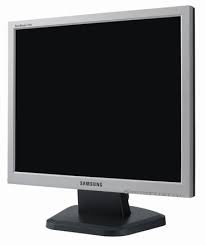
Tampilan komputer atau monitor komputer adalah salah satu perangkat keras komputer yang berfungsi menampilkan proses dari sebuah set komputer. Untuk saat ini monitor komputer terdiri dari beberapa jenis, di antaranya:

* monitor tabung layar cembung
Versi paling awal CRT adalah sebuah dioda katoda-dingin, sebuah modifikasi dari tabung Crookes (lihat sinar-X) dengan layar dilapisi fosfor, kadangkala dipanggil tabung Braun. Versi pertama yang menggunakan kathoda panas dikembangkan oleh J.B. Johnson (yang merupakan asal istilah noise Johnson) dan H.W. Weinhart dari Western Electric dan menjadi produk komersial pada 1922.

* monitor LCD

Tampilan Kristal Cair (bahasa Inggris: Liquid Crystal Display) juga dikenal sebagai LCD adalah suatu jenis media tampilan yang menggunakan kristal cair sebagai penampil utama. LCD sudah digunakan di berbagai bidang misalnya dalam alat-alat elektronik seperti televisi, kalkulator ataupun layar komputer.

Pada LCD berwarna semacam monitor terdapat banyak sekali titik cahaya (pixel) yang terdiri dari satu buah kristal cair sebagai sebuah titik cahaya. Walau disebut sebagai titik cahaya, namun kristal cair ini tidak memancarkan cahaya sendiri. Sumber cahaya di dalam sebuah perangkat LCD adalah lampu neon berwarna putih di bagian belakang susunan kristal cair tadi.

Titik cahaya yang jumlahnya puluhan ribu bahkan jutaan inilah yang membentuk tampilan citra. Kutub kristal cair yang dilewati arus listrik akan berubah karena pengaruh polarisasi medan magnetik yang timbul dan oleh karenanya akan hanya membiarkan beberapa warna diteruskan sedangkan warna lainnya tersaring.

* monitor plasma

Tampilan plasma adalah sebuah tampilan layar datar emisif di mana cahaya dihasilkan oleh phosphor yang tereksitasi oleh sebuah pelepasan muatan plasma antara dua layar datar gelas. Gas yang dilepas muatannya tidak mengandung merkuri (berlawanan dengan AMLCD); sebuah campuran gas mulia (neon dan xenon) digunakan. Campuran gas ini sulit bereaksi dan sama sekali tidak berbahaya.

monitor1 monitor2


Mouse

Mouse

Tetikus atau yang lebih dikenal dengan nama mouse adalah alat yang digunakan untuk memasukkan data ke dalam komputer selain papan ketik. Tetikus memperoleh nama demikian karena kabel yang menjulur berbentuk seperti ekor tikus.

Tetikus pertama kali dibuat pada tahun 1963 oleh Douglas Engelbart berbahan kayu dengan satu tombol. Model kedua sudah dilengkapi dengan 3 tombol. Pada tahun 1970, Douglas Engelbart memperkenalkan tetikus yang dapat mengetahui posisi X-Y pada layar komputer, tetikus ini dikenal dengan nama X-Y Position Indicator (indikator posisi X-Y).

Bentuk tetikus yang paling umum mempunyai dua tombol, masing-masing di sebelah kiri atas dan kanan atas yang dapat ditekan. Walaupun demikian, komputer-komputer berbasis Macintosh biasanya menggunakan tetikus satu tombol.

Tetikus bekerja dengan menangkap gerakan menggunakan bola yang menyentuh permukaan keras dan rata. Tetikus yang lebih modern sudah tidak menggunakan bola lagi, tetapi menggunakan sinar optikal untuk mendeteksi gerakan. Selain itu, ada pula yang sudah menggunakan teknologi nirkabel, baik yang berbasis radio, sinar inframerah, maupun bluetooth.

Saat ini, teknologi terbaru sudah memungkinkan tetikus memakai sistem laser sehingga resolusinya dapat mencapai 2.000 titik per inci (dpi), bahkan ada yang bisa mencapai 4.800 titik per inci. Biasanya tetikus model ini diperuntukkan bagi penggemar permainan video.
http://rahmat-set.web.ugm.ac.id/web/bahayanya-mouse-optic-halah/http://melodanta.com/sejarah-mouse.html

Keyboard

Keyboard


Pengertian Keyboard ---> Papan ketik, sebagai media interaksi antara user dengan mesin. Merupakan sebuah papan yang terdiri dari tombol-tombol untuk mengetikkan kalimat dan simbol-simbol khusus lainnya pada komputer. Keyboard dalam bahasa Indonesia artinya papan tombol jari atau papan tuts. Penciptaan keyboard komputer di ilhami oleh penciptaan mesin ketik yang dasar rancangannya di buat dan di patenkan oleh Christopher Latham pada tahun 1868 dan banyak dipasarkan pada tahun 1877 oleh Perusahaan Remington. Keyboard komputer pertama disesuaikan dari kartu pelubang (punch card) dan teknologi pengiriman tulisan jarak jauh (Teletype). Tahun 1946 komputer ENIAC menggunakan pembaca kartu pembuat lubang (punched card reader) sebagai alat input dan output. Keyboard dihubungkan ke komputer dengan sebuah kabel yang terdapat pada keyboard. Ujung kabel tersebut dimasukkan ke dalam port yang terdapat pada CPU komputer.
http://forum.vibizportal.com/showthread.php?p=3307http://forum.bncc.net/index.php?topic=1557.0http://forums.masterweb.net/viewtopic.php?f=30&t=832


Rabu, 12 Agustus 2009

Port serial

250px-Serial_port

Dalam komputasi, sebuah port serial adalah serial komunikasi melalui antarmuka fisik yang transfer informasi atau memperkecil satu bit pada satu waktu (kontras paralel port). [1] Di sepanjang sebagian besar sejarah komputer, transfer data melalui serial port terhubung dengan komputer ke perangkat seperti terminal dan berbagai periferal.

Meskipun demikian sebagai antarmuka Ethernet, FireWire dan USB semua mengirim data sebagai serial streaming, istilah “port serial” biasanya mengidentifikasi hardware lebih kurang sesuai dengan RS-232 standar, untuk antarmuka dengan modem atau yang mirip dengan perangkat komunikasi .

Untuk digunakan untuk menghubungkan perangkat pinggiran, yang sebagian besar memiliki port serial telah diganti dengan USB dan Firewire. Untuk jaringan, telah diganti dengan Ethernet. Untuk penggunaan dengan konsol terminal (dan kemudian grafis) ia digantikan oleh panjang lalu MDA kemudian VGA. Meskipun hampir setiap server memiliki port serial konektor, paling tidak poweruser workstation laptop dan tidak memiliki satu kabel ecek karena merupakan warisan port, dan untuk sebagian besar menggunakan superseded. Serial port yang umumnya masih digunakan dalam aplikasi seperti warisan industri otomatisasi sistem, analisis ilmiah, toko sampai beberapa sistem dan produk-produk industri dan konsumen. Peralatan jaringan (seperti router dan aktif) sering menggunakan konsol serial untuk konfigurasi. Serial port masih digunakan di daerah-daerah tersebut karena mudah, murah dan fungsi mereka konsol (RS-232) sangat standar dan meluas.

Sebagian besar sistem komputer yang memiliki port serial, tetapi harus secara manual biasanya wired dan kadang-kadang tidak ada pin yang diproduksi dalam versi.

audio port

auxaudio

Sirkuit tujuan pengiriman sinyal oleh komputer yang akan di output sebagai suara yang dapat didengar.

A DB-25 parallel printer port di belakang laptop.

Port paralel (DB-25) adalah salah satu jenis soket pada personal komputer untuk berkomunikasi dengan peralatan luar seperti printer model lama. Karena itu parallel port sering juga disebut printer port. Perusahaan yang memperkenalkan port ini adalah Centronic, maka port ini juga disebut dengan Centronics port.

Kesederhanaan port ini dari sisi pemrograman dan antarmuka dengan hardware membuat port ini sering digunakan untuk percobaan-percobaan sederhana dalam perancangan peralatan elektronika.

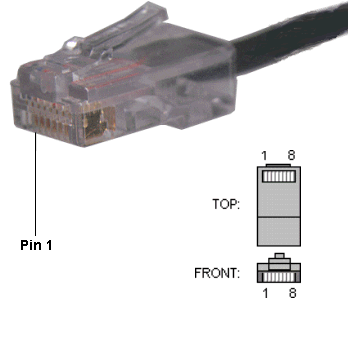
Konfigurasi Konektor RJ45 (8P8C)


Kabel RJ-45 adalah kabel Ethernet yang biasa digunakan dalam topologi jaringan komputer LAN maupun jaringan komputer tipe lainnya. Konektor RJ-45 ini memiliki konfigurasi tiga macam, sesuai dengan perangkat yang ingin dihubungkannya.


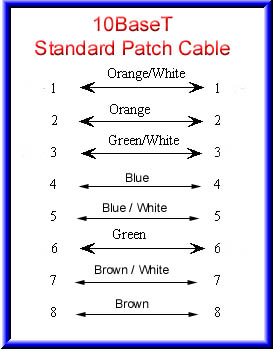
1. Straight Through Configuration


Kabel jenis ini biasa digunakan untuk menghubungkan perangkat jaringan dengan tingkat hierarki yang berbeda. Sebagai contoh adalah ketika kita menghubungkan PC ke jaringan komputer kita di kantor lewat switch. Tipe kabel jenis ini lebih umum digunakan dan relatif lebih mudah dalam penyusunan kabelnya saat memasang konektor RJ-45. Berikut susunan warna kabel untuk tipe konektor RJ-45 Straight Through :


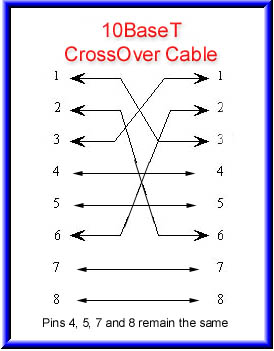
2. Cross Over Configuration


Kabel jenis ini biasa digunakan untuk menghubungkan dua perangkat jaringan dengan hierarki setingkat, sebagai contoh koneksi antara PC to PC, atau PC ke AP Radio, Router to router. Berikut konfigurasi :


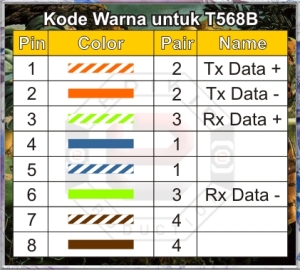
Pengkabelan/pemasangan konektor RJ-45 :

Kode Warna T568B


3. Kabel Rollover

Kabel jenis ini biasanya digunakan untuk mengakses router dengan PC/laptop kita. Konfigurasi kabel jenis ini cukup simpel karena kita tinggal membalik urutan kabel yang kita pasang di satu sisi. Misal kita menggunakan standar 568B (standar untuk kabel straight through), maka kita tinggal membalik urutan menjadi coklat untuk urutan pertama di ujung kabel yang lain. Berikut deskripsi untuk memudahkan kita membuat kabel rollover.

Jumat, 07 Agustus 2009

PS/2

Pictures of computer green and purple PS/2 ports.1. Often referred to as the mouse and/or keyboard port, the PS/2 port was developed by IBM and is used to connect a computer mouse or keyboard to an IBM compatible computer. The PS/2 port is a mini DIN plug that contains six pins and is still found on all IBM compatible computers today, however, is starting to be replaced by USB.

To the right are two pictures of what the PS/2 ports look like on the back of your computer. As can be seen by both of these pictures many computers have adopted the color codes purple and teal as identifications for each of the port. The mouse is teal and the keyboard is purple.

Below is a picture of an actual PS/2 plug as well as a graphic illustration of the connection.

Computer PS/2 plugComputer PS/2 port

2. PS/2 was also a IBM computer that was first introduced in 1987 that had improved graphics, a 3.5-inch diskette drive, and proprietary bus to help prevent clone makers competition, and a bidirectional 8-bit port.

3. PS2 is also short for PlayStation 2, a gaming console system developed by Sony.

Also see: AT Keyboard, Connection, Keyboard definitions, Motherboard definitions, Mouse definitions, Port, PS/2 Bus, PS3, Wii, Xbox

VGA PORT
  • InputDevice : Ini adalah segala alat input seperti mouse, keyboard, touchscreen, pulpen elektronik, dan teman-temannya. Dalam satu file konfigurasi bisa dimasukkan banyak device.
  • Device: Yang dimaksud device di sini adalah display adapter kita, atau lebih dikenal dengan istilah VGA Card. Bila kita memasang lebih dari satu VGA Card, maka harus ada konfigurasi Device yang sesuai agar VGA Card tersebut bisa berfungsi dengan baik.
  • Monitor: Self Explanatory. Monitor adalah yang menampilkan output dari komputer.

Untuk mengaktifkan dual head, kita membutuhkan dua monitor. Perlu diperhatikan bahwa kita belum tentu butuh lebih dari satu VGA Card, tergantung tipe yang kita gunakan. Di PC saya yang lainnya, saya menggunakan NVidia GForce yang memiliki tiga output: VGA, DVI, dan TV. Yang biasa kita gunakan di monitor CRT adalah VGA port, sedangkan beberapa tipe monitor LCD biasanya menyediakan kabel VGA dan juga DVI. TV Out tentunya kita sudah tahu bentuknya, seperti colokan dari DVD player itu lho ..

Karena saya menggunakan notebook, maka saya memiliki dua output dari VGA, yang satu adalah LCD bawaan notebook tersebut, dan satu lagi VGA port yang biasa kita gunakan untuk presentasi.

Kamis, 06 Agustus 2009


Berkenalan dengan Port USB


Berkenalan dengan Port USBUniversal Serial Bus (USB) : Sebuah bus I/O (input/output) yang dapat mentransfer data hingga 12 megabit per detik.

Selamat tinggal port paralel dan serial yang lamban, kini jamannya Universal Serial Bus (USB). Lebih cepat, lebih kuat dan lebih fleksibel serta benar-benar berazaskan Plug and Play (bukan lagi Plug and Pray). Bahkan USB versi 2.0 yang baru saja dikeluarkan mampu memberikan tingkat kinerja dan kecepatan yang sebanding dengan bus berkecepatan tinggi semacam IEEE 1394. Beberapa hal yang perlu Anda ketahui tentang USB:

  • Lebih cepat dibanding port paralel atau serial dengan kecepatan transfer hingga 12 mbps (bahkan untuk versi terbaru, bisa mencapai kecepatan 480 mbps!)
  • Dapat mengkoneksikan hingga 127 periferal
  • Diterima secara luas, baik dari sisi hardware, software (baca: sistem operasi), ataupun pengguna
  • Membutuhkan Windows 98 ke atas untuk kompatibilitas secara penuh


Konektivitas antara PC (Personal Computer) dengan perangkat USB dihubungkan dengan kabel khusus. Sebuah kabel berisi empat buah kawat menghubungkan periferal ke PC melalui port USB yang terdapat pada keduanya. Di dalam kabel tersebut, dua kawat akan menangani transmisi data, sebuah lagi menangani ground dan sebuah lagi memasok daya sebesar lima volt ke periferal.

USB vs Port Serial/Paralel

Transfer data pada USB dikirim dalam bentuk paket, sementara port paralel dan serial mentransfernya dalam bentuk bit individual. Sebagai contoh, bila Anda ingin menyimpan sebuah file pada sebuah drive Zip USB, pertama-tama PC akan memotong-motong file tersebut menjadi potongan-potongan sebesar 64-byte–setiap potongan menyertakan informasi pengalamatan dan data itu sendiri–dan kemudian mengirimkan potongan tersebut ke port USB.


Kecepatan transfer USB melampaui kecepatan transfer port paralel dan serial karena telah menyempurnakan proses transfer tersebut: Kabel USB mengurangi derau dan distorsi selama data dikirim, sehingga data dapat diterima dengan sedikit kesalahan.


Selain lebih cepat dibanding koneksi port serial dan paralel, USB juga memungkinkan Anda menyambungkan perangkat dalam sebuah rantai koneksi yang panjang melalui beberapa buah hub. Spesifikasi USB mengijinkan dua jenis perangkat: Sebagai hub dan fungsi. Hub memungkinkan Anda dapat mengkoneksikan banyak peranti pada bus; fungsi, atau periferal, adalah melakukan apa yang diperintah PC. Sebagai contoh, jika Anda memiliki sebuah komputer yang hanya memiliki satu port USB, Anda dapat mengkoneksikannya dengan sebuah hub empat-port dan menghubungkannya ke hub USB empat-port lain pada rantai koneksi, sehingga Anda dapat mengkoneksikan 7 buah peranti ke PC Anda. Semakin banyak perangkat yang Anda sambungkan, semakin kecil daya yang diberikan pada tiap perangkat. Bila Anda ingin menyambungkan banyak peranti pada PC Anda, sebaiknya Anda menggunakan hub USB untuk meyakinkan bahwa peranti Anda mendapat cukup tenaga untuk bekerja.


Untuk memudahkan memasang dan mengganti periferal, USB memiliki fitur hot plungging dan Plug and Play. Dengan hot plugging Anda tidak perlu merestart komputer saat memasang dan mencabut peranti USB. Saat sebuah periferal disambungkan ke PC, ia akan mengirimkan sebuah sinyal ke PC yang mengatakan bahwa ia sudah tersambungkan ke bus. Setelah PC merespon, peranti tersebut kemudian mengirimkan informasi seberapa banyak bandwith yang ia butuhkan. Versi USB yang banyak beredar saat ini, USB 1.1, mengijinkan dua jenis periferal: yang berkecepatan rendah dan yang berkecepatan sedang.


Perangkat berkecepatan rendah, seperti keyboard dan mouse, diberikan bandwith yang secukupnya (sekitar 1,5 mbps), sementara peranti berkecepatan sedang, seperti printer dan scanner, diberi bandwith terbesar hingga 12 mbps. Setelah mengalokasikan bandwith, PC kemudian memberikan sebuah nomor identifikasi unik. Saat peranti tersebut dicabut, PC kemudian mengkonfigurasi ulang bus USB. Kompatibilitas Plug and Play USB berarti Anda dapat mencolokkan sebuah perangkat ke PC dan hanya dibutuhkan sedikit campur tangan Anda untuk urusan selanjutnya. Windows 98 menyertakan driver USB untuk peranti semacam keyboard, mouse, dan harddisk eksternal. tetapi peranti lain perlu menginstalasikan driver mereka ke Windows. Windows 2000 juga menyediakan dukungan USB, tetapi bila Anda menggunakan Windows 95 dan NT 4.0 (masih adakah?), Anda “terpaksa” harus mengupgrade sistem operasi Anda!

Untuk mendapatkan perangkat USB saat ini sangat mudah, sebab USB ada dimana-mana. Produsen CPU seperti Intel telah menyertakan sebuah pengontrol host USB pada chipsetnya. Sistem operasi yang lebih baru juga mendukung bus USB–Windows 98 sampai Windows Vista, Linux (kernel terbaru), dan Mac OS. Dell, Compaq, NEC, dan produsen PC lainnya telah lama menyertakan port USB sebagai perangkat standar sistem mereka. PC yang belum memiliki port USB dapat menambahkannya pada sistemnya menggunakan kartu PCI (untuk sistem desktop) atau kartu CardBus (untuk notebook). Produsen periferal membutuhkan waktu yang agak lama untuk mengadopsi USB. Tetapi jumlah peranti yang menggunakan USB sebagai sarana pengkoneksiannya semakin meningkat.


Sebagian besar piranti eksternal saat ini menggunakan USB sebagai konektor ke PC, Seperti USB Flash Disk, atau Harddisk, CD-DVD ROM/Writer, Floppy Disk Reader eksternal. Bahkan ada juga perangkat elektronik lain yang memanfaatkan konektivitas USB ini, seperti penyedot debu dan kipas angin mini, lampu meja, TV eksternal, dsb.


1.serial port termasuk input-output
2.audio port termasuk input-output
3.pararel port termasuk input-output
4.rj-45 port termasuk output
5.ps/2 port termasuk input
6.usb port termasuk input-ouput